---
metadata:
- name: generator
content: Diplodoc Platform v5.63.4
style:
- _style/main.css
vcsPath: wiki/wiki-edit.md
alternate:
- href: https://help.curs24.online/wiki/wiki-edit.md
type: text/markdown
title: Markdown version
- href: https://help.curs24.online/llms.txt
rel: describedby
---
# Как править страницу
**Правка страницы** — отдельный режим, который вы включаете сами. Страница всегда открывается только для чтения: можно спокойно выделять и копировать текст, щелчок по нему ничего не изменит. Всё, что вы пишете в режиме правки, сохраняется само, а кнопки внизу завершают правку или откатывают её.
Править могут Собственник и сотрудники с правом **«Редактирование»** на базу. У остальных кнопки **«Редактировать»** нет.
## Как начать правку
1. Откройте страницу.
2. Нажмите кнопку **«Редактировать»** справа от заголовка или клавишу **E** на клавиатуре.
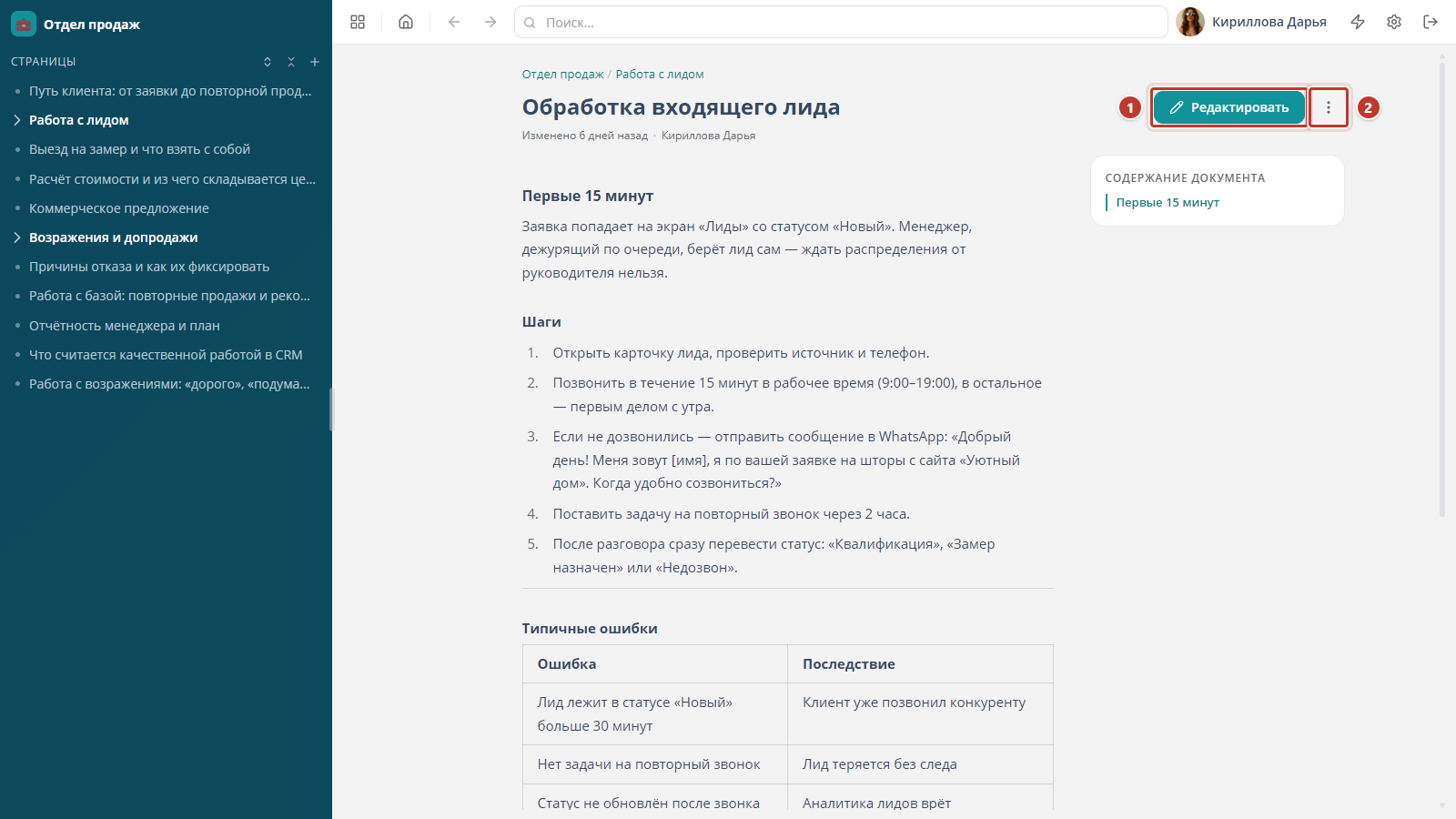
Внизу области статьи появится панель правки, а текст станет редактируемым. Новая пустая страница открывается сразу в режиме правки.
Как вставлять заголовки, списки, таблицы и другие блоки, — на странице [«Блоки редактора»](wiki-blocks.md). Картинки, файлы и видео — на странице [«Картинки, файлы и видео»](wiki-files.md).
## Панель правки
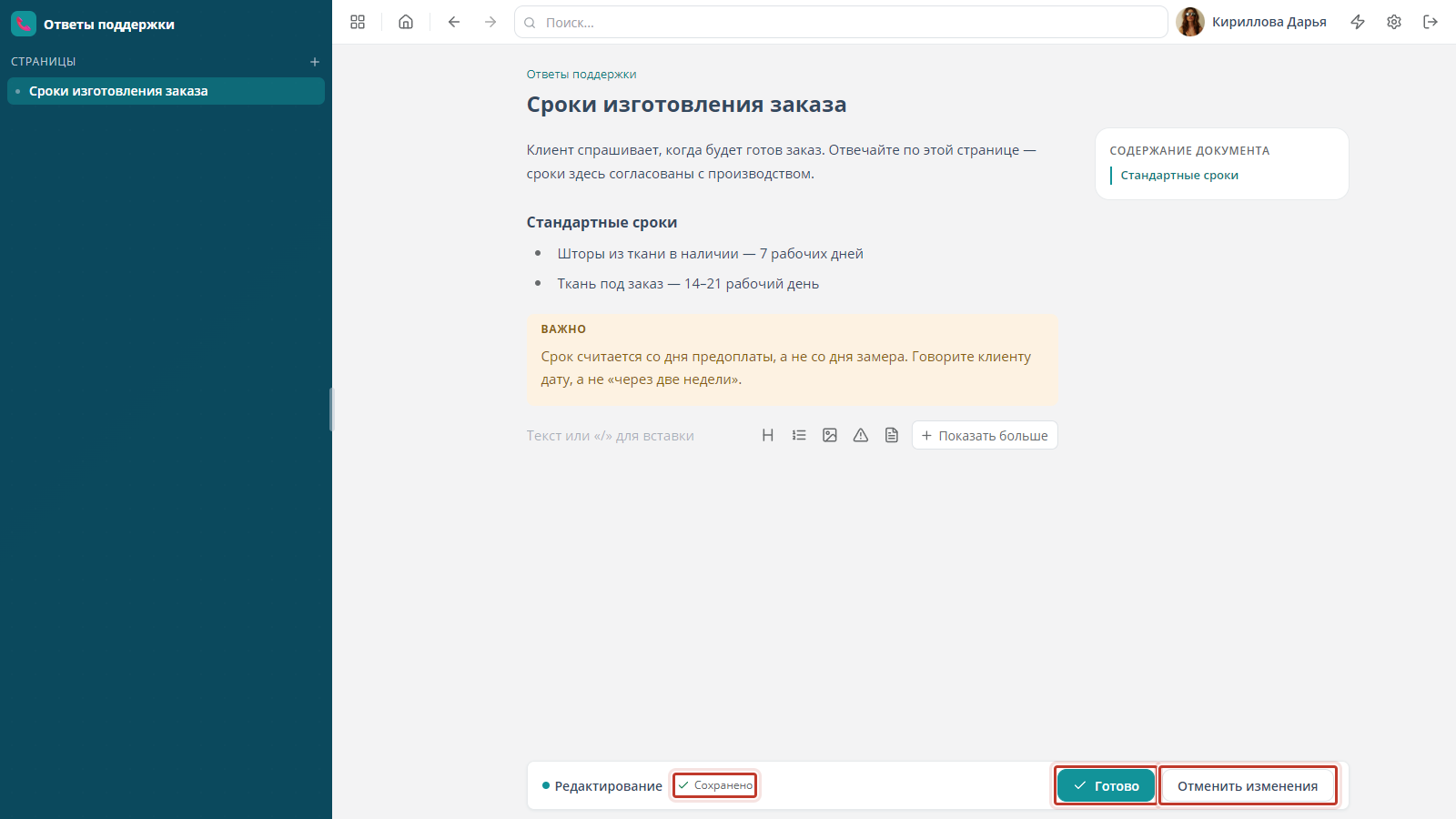
Слева на панели — состояние сохранения:
- **«Сохранение…»** — изменения отправляются;
- **«Сохранено»** — всё записано, страницу можно закрыть;
- **«Не сохранено»** и ссылка **«Повторить»** — сохранить не удалось, чаще всего из-за пропавшего интернета. Нажмите «Повторить», когда связь вернётся.
Справа — **«Готово»** и **«Отменить изменения»**.
```mermaid
%%{init: {"flowchart": {"htmlLabels": false}} }%%
flowchart LR
A["Чтение"] -->|Редактировать или E| B["Правка
сохраняется сама"]
B -->|Готово| C["Чтение
с новым текстом"]
B -->|Отменить изменения| D["Чтение
текст как до правки"]
class C accent
```
## Как сохраняются изменения
Отдельной кнопки «Сохранить» нет. Текст записывается сам, как только вы остановились печатать. Заголовок страницы сохраняется, когда вы уходите из поля заголовка.
Изменения не пропадут и в других случаях:
- вы открыли другую страницу в дереве, щёлкнули путь над заголовком или ушли на главную — система сохранит правку и закроет режим правки;
- вы закрыли или обновили вкладку браузера — система успеет отправить последние изменения.
Если сохранить не удалось, переход на другую страницу отменяется: вы останетесь на странице с правкой и не потеряете текст.
## Как закончить правку
Нажмите **«Готово»**. Система дождётся, пока всё сохранится, и вернёт страницу в режим чтения. Если сохранить не удалось, режим правки не закроется: проверьте интернет и нажмите «Повторить» на панели.
Пока загружается картинка, файл или видео, кнопка «Готово» недоступна. Подсказка на ней — **«Дождитесь окончания загрузки файлов»**.
После «Готово» под заголовком появится строка **«Изменено <когда> · <кто>»**. Если навести на неё курсор, появится точная дата и полное имя автора последней правки. Эта же правка появится в блоке «Что изменилось» на главной странице базы.
## Как отменить правку целиком
Кнопка **«Отменить изменения»** возвращает заголовок и текст к виду, какой был в момент нажатия «Редактировать». Она пригодится, когда начали переписывать страницу и передумали.
1. Нажмите **«Отменить изменения»** на панели правки.
2. В окне **«Отменить изменения?»** нажмите **«Отменить изменения»**. Чтобы вернуться к тексту, нажмите **«Продолжить правку»**.
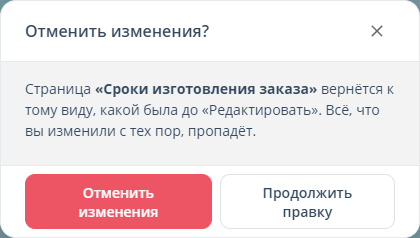
Страница вернётся к прежнему виду, а картинки, файлы и видео, которые вы загрузили за эту правку, удалятся. Отменить отмену нельзя.
Если вы ничего не меняли, кнопка просто закроет режим правки. Если это новая страница и она осталась пустой, система предложит её удалить, чтобы в дереве не осталось пустой строки.
Отменить одно последнее действие, а не всю правку, можно обычным сочетанием **Ctrl + Z**.
## Ссылка на страницу и печать
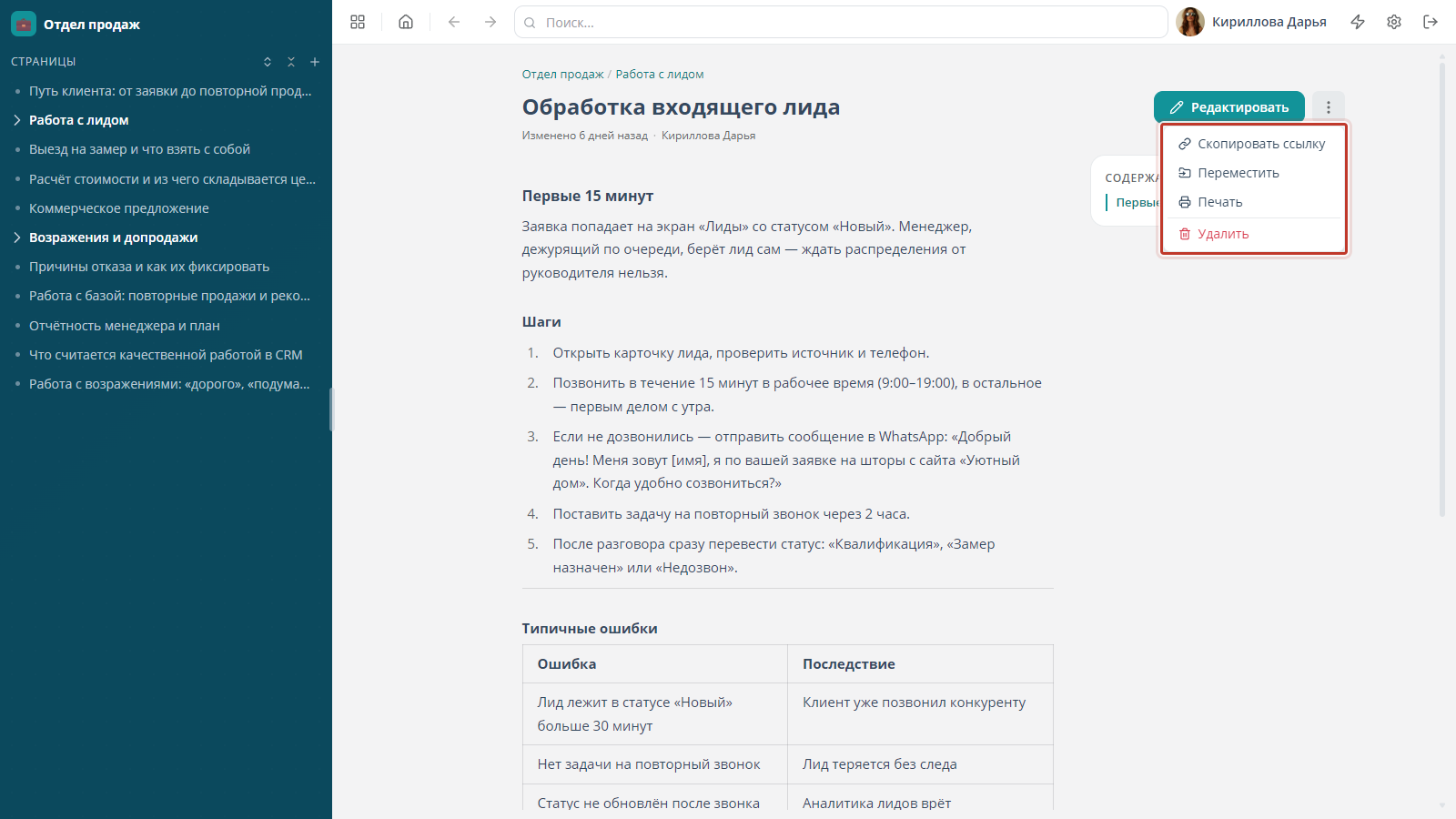
Меню **«⋯»** справа от заголовка:
- **«Скопировать ссылку»** — копирует адрес страницы. Отправьте его коллеге, у которого есть доступ к базе. Ссылка вместо пересказа — главный способ отвечать на вопросы, которые задают часто. Клиентам ссылка не поможет: база знаний открывается только сотрудникам компании;
- **«Печать»** — открывает печать браузера. На листе будет только статья, без меню, дерева и кнопок;
- **«Переместить»** и **«Удалить»** описаны на странице [«Страницы и разделы»](wiki-pages.md).
Справа от статьи — **«Содержание документа»**: список заголовков страницы. Щелчок переносит к нужному месту. Содержание собирается из заголовков в тексте, поэтому длинную статью стоит делить заголовками.
## Если не получилось
**Нет кнопки «Редактировать».** У вас право только на просмотр этой базы. Попросите Собственника или редактора базы выдать вам «Редактирование». На узком экране кнопка спрятана в меню «⋯» первым пунктом.
**Клавиша E не включает правку.** Курсор стоит в поле ввода, например в поиске, или открыто какое-то окно. Щёлкните по свободному месту страницы и нажмите E ещё раз.
**На панели написано «Не сохранено».** Пропала связь с сервером. Не закрывайте вкладку, дождитесь интернета и нажмите «Повторить».
**Кнопки «Готово» и «Отменить изменения» не нажимаются.** Идёт загрузка файла. Дождитесь, пока она закончится.