---
metadata:
- name: generator
content: Diplodoc Platform v5.63.4
style:
- _style/main.css
vcsPath: wiki/wiki-ai-connect.md
alternate:
- href: https://help.curs24.online/wiki/wiki-ai-connect.md
type: text/markdown
title: Markdown version
- href: https://help.curs24.online/llms.txt
rel: describedby
---
# Подключить ИИ-ассистента к Wiki компании
**Подключение ИИ-ассистента** даёт ассистенту доступ к Wiki компании: он сможет сам создавать базы знаний, писать страницы, загружать в них фото и видео и выдавать доступ. Вы рассказываете, как устроена работа, а ассистент за вечер собирает из этого базу знаний, которую вручную писали бы неделями.
Технически это называется **MCP-сервер** — способ подключить ИИ-ассистента к стороннему приложению, в нашем случае к Wiki компании. Настраивается один раз на компьютере или в аккаунте ассистента. Что ассистент умеет и чего не умеет, — на странице [«Создать базу знаний с ИИ-ассистентом»](wiki-ai.md).
## Что подготовить
1. **Учётная запись CURS24 с нужными правами.** Ассистент работает от вашего имени и с вашими правами: видит и меняет только то, что вы можете сами. Чтобы он создавал новые базы знаний, нужна роль «Собственник». Чтобы наполнял существующую базу, достаточно права «Редактирование» на неё. Как выдают права, — на странице [«Доступ к базе знаний»](wiki-access.md).
2. **ИИ-ассистент, который умеет загружать файлы**, если в базу нужно перенести не только тексты, но и фото, схемы и видео. Какой выбрать, — в следующем разделе.
3. **Папка с материалами** на компьютере, если ассистент будет работать с файлами.
## Какой ассистент выбрать
Тексты перенесёт любой подключённый ассистент. С файлами сложнее. Картинку или ролик ассистент загружает в базу сам, командой на своей стороне: через окно чата файл не передать. Поэтому файлы загружают только ассистенты, которые умеют выполнять команды и выходить в интернет.
| Ассистент | Тексты | Картинки, файлы, видео |
|---|---|---|
| **Claude Code** — приложение Claude, которое работает с папками на вашем компьютере | Да | Да |
| **Cowork** — режим Claude для работы с папкой на компьютере | Да | Да |
| **Claude на сайте claude.ai** | Да | Только если администратор вашей организации в Claude включил выполнение кода и разрешил выход в интернет на адрес `s3.yandexcloud.net` — туда ассистент загружает файлы |
| **ChatGPT, Cursor, VS Code, Gemini CLI, Qwen Code, Codex CLI** | Да | ChatGPT — нет, остальные — да. Подробно — на странице [«Подключить ChatGPT, Cursor и других ИИ-ассистентов»](wiki-ai-other.md) |
Если ассистент не может загрузить файлы, он всё равно создаст страницы с текстом и перечислит, какие файлы добавить вручную.
Главный сценарий — перенести папку с документами и роликами — удобнее всего делать в **Claude Code** или **Cowork**: они работают прямо с папкой на компьютере. Файлы, которые ассистент не смог загрузить, добавьте в страницы сами, как описано на странице [«Картинки, файлы и видео»](wiki-files.md).
## Как подключить Claude Code
Нужен установленный Claude Code. Подключение делается один раз.
1. Откройте терминал — программу, в которой работает Claude Code.
2. Выполните команду — скопируйте её целиком:
```
claude mcp add --transport http --client-id curs24-wiki-mcp --callback-port 33418 CURS24-WIKI https://wiki-mcp.curs24.online
```
Что в ней важно: `https://wiki-mcp.curs24.online` — адрес базы знаний для ассистентов, `curs24-wiki-mcp` — её имя для входа, `33418` — номер, без которого вход не пройдёт. `CURS24-WIKI` — название подключения, его можно заменить своим.
3. Запустите Claude Code и наберите команду `/mcp`.
4. В списке выберите **CURS24-WIKI** и затем **Authenticate**.
5. Откроется окно браузера со входом CURS24. Войдите своей учётной записью — той же, что в CRM.
6. Вернитесь в Claude Code.
Подключение готово. Проверьте его: попросите ассистента «Покажи мои базы знаний в CURS24». Он перечислит базы, к которым у вас есть доступ.
## Как подключить Claude на сайте claude.ai
На сайте подключение называется **коннектор** — так Claude называет подключённые сторонние приложения. Интерфейс claude.ai на английском, поэтому названия ниже даны так, как они написаны на экране.
1. Откройте настройки Claude и слева выберите **Connectors**.
2. Нажмите **Add**.
3. Выберите **Add custom connector**.
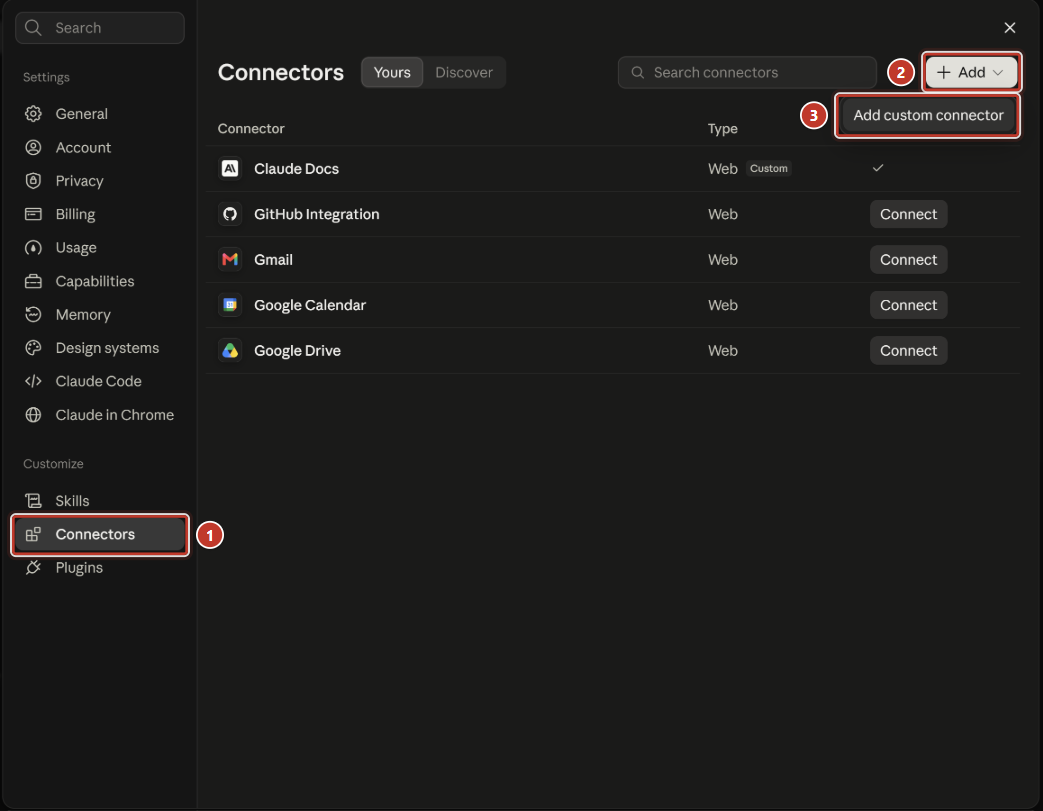
Тот же пункт можно открыть из чата: кнопка **«+»** в поле сообщения → **Connectors** → **Add connector** → **Add custom connector**.
4. В окне **Add custom connector** заполните два поля:
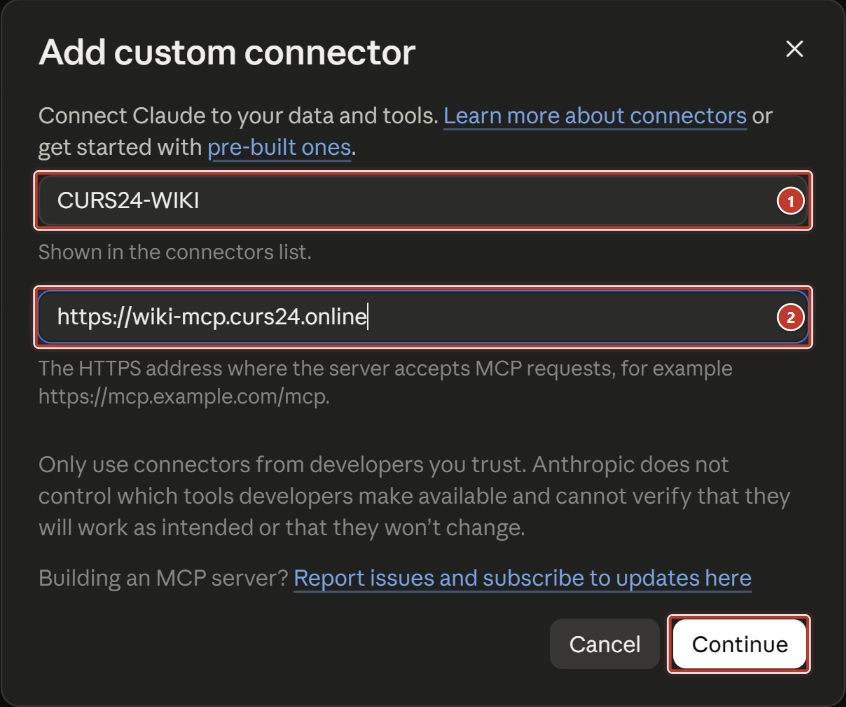
1. Название — например, `CURS24-WIKI`. Под этим названием коннектор будет в списке.
2. Адрес — `https://wiki-mcp.curs24.online`.
Нажмите **Continue**.
5. В следующем окне проверьте настройки входа:
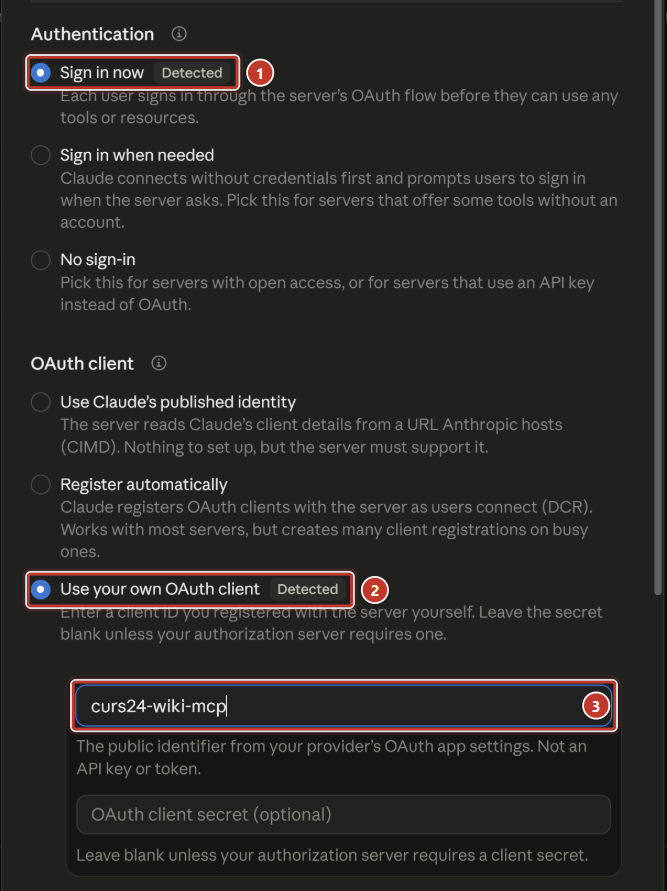
1. В блоке **Authentication** должно быть выбрано **Sign in now** — каждый сотрудник входит под своей учётной записью CURS24.
2. В блоке **OAuth client** должно быть выбрано **Use your own OAuth client**.
3. В поле для идентификатора введите `curs24-wiki-mcp`. Поле **OAuth client secret (optional)** оставьте пустым.
Claude сам находит подходящие варианты и отмечает их пометкой **Detected** — обычно остаётся только вписать идентификатор.
6. Прокрутите окно вниз и нажмите **Add**.
7. Откроется окно браузера со входом CURS24. Войдите своей учётной записью — той же, что в CRM.
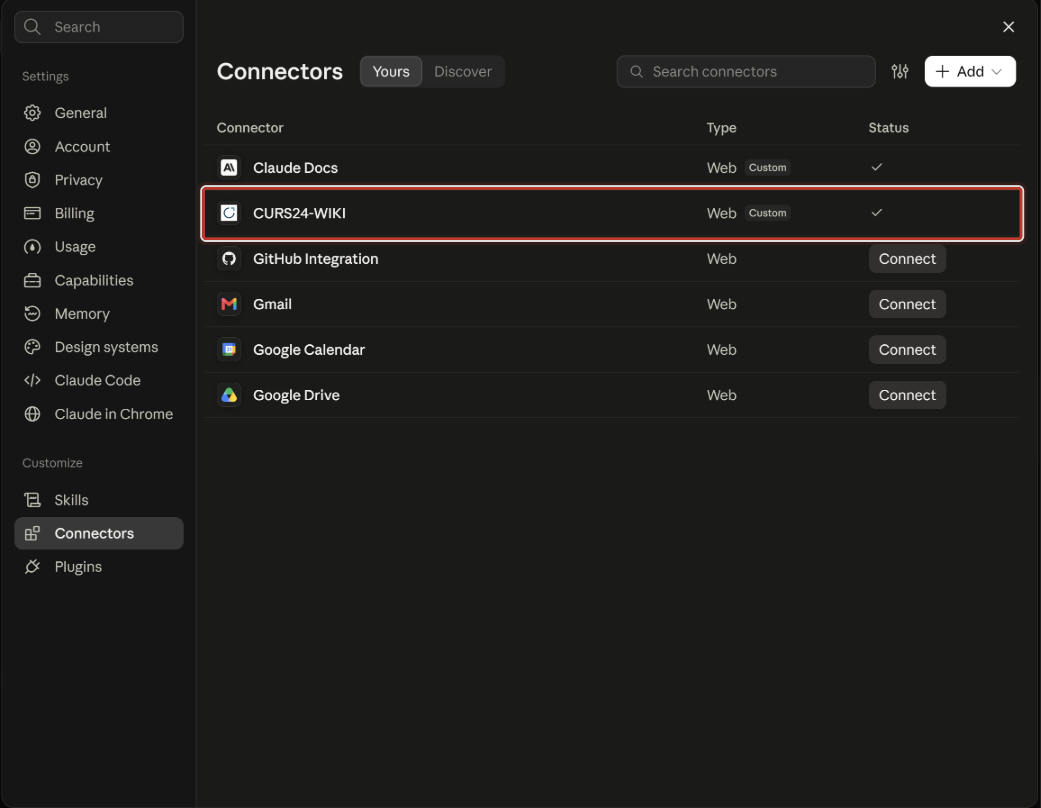
Коннектор появится в списке **Connectors** с галочкой в колонке **Status**.
### Подтверждения перед изменениями
Щёлкните коннектор **CURS24-WIKI** в списке — откроется его карточка с блоком **Tool permissions**. Там перечислены все действия ассистента в базе знаний, по-русски: «Дерево страниц», «Поиск страниц» и другие.
Действия, которые меняют базу знаний, собраны в группе **Write/delete tools**. По умолчанию у них стоит **Needs approval**: перед каждым таким действием Claude спросит вашего разрешения в чате. Для первого знакомства это удобно — видно, что ассистент делает. Но при переносе большой папки подтверждать придётся сотни раз.
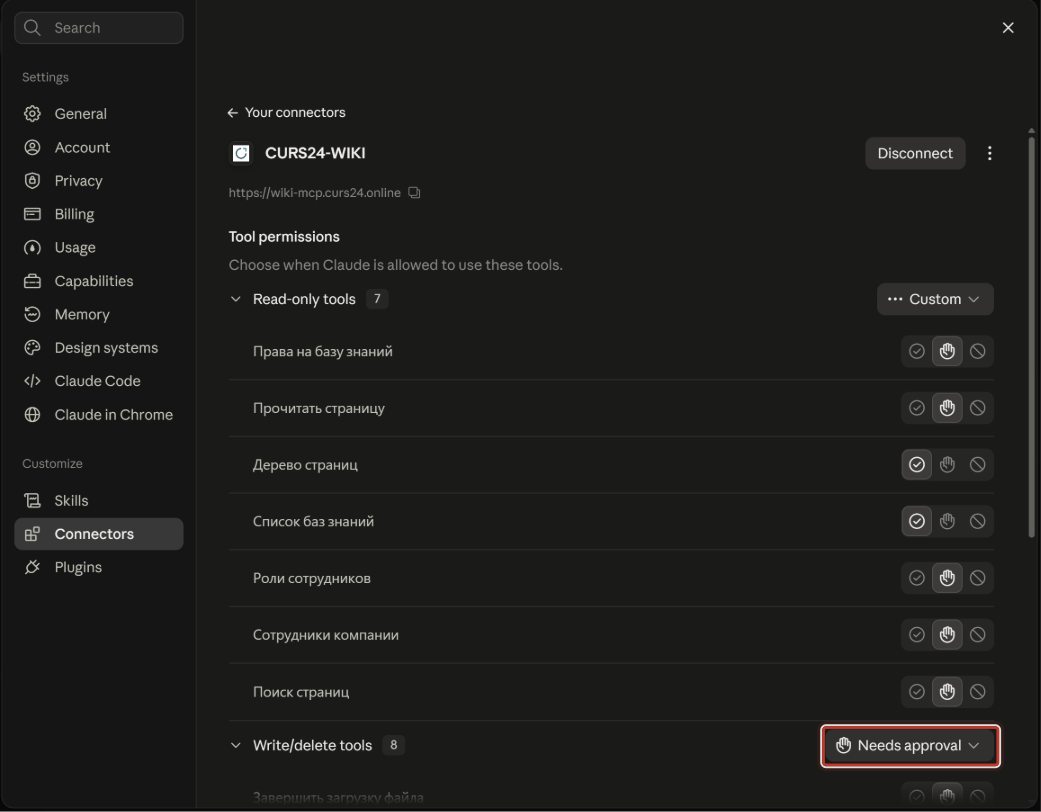
Когда вы убедились, что ассистент работает как надо, можно разрешить действия без подтверждения. У каждого действия справа три значка: галочка — без подтверждения, ладонь — с подтверждением, перечёркнутый круг — запрещено. Ассистент всё равно покажет план и дождётся вашего согласия, прежде чем создавать базы и страницы, — это правило задано ему в CURS24.
Кнопка **Disconnect** в карточке отключает базу знаний от Claude.
### Как дать задачу на claude.ai
Напишите задачу в чате своими словами. Пример просьбы — на странице [«Создать базу знаний с ИИ-ассистентом»](wiki-ai.md). Перед этим проверьте, что коннектор включён в этом чате: кнопка **«+»** → **Connectors** → переключатель рядом с **CURS24-WIKI**.
## Другие ассистенты
ChatGPT, Cursor, VS Code, Gemini CLI, Qwen Code, Codex CLI и другие ассистенты с поддержкой MCP подключаются так же: адрес `https://wiki-mcp.curs24.online`, Client ID `curs24-wiki-mcp` и вход учётной записью CURS24. Где это вписать в каждом из них, — на странице [«Подключить ChatGPT, Cursor и других ИИ-ассистентов»](wiki-ai-other.md).
## Первая задача: наполнить базу из папки
Для главного сценария есть готовая команда. В ней уже прописан порядок работы, поэтому результат не зависит от того, насколько подробно вы сформулируете просьбу.
1. В Claude Code наберите команду и путь к папке:
```
/mcp__CURS24-WIKI__import_folder ~/Документы/Обучение
```
`CURS24-WIKI` в команде — название подключения. Если при подключении вы дали другое, используйте его.
2. Назначение отдельно указывать не нужно: ассистент определит его по содержимому папки и уточнит в плане. Там же вы скажете, для кого материалы, например: «обучение новых сотрудников, отдельно для менеджеров и для монтажников».
3. Ассистент изучит папку и покажет план: какие базы создать, какое дерево страниц, какие файлы куда пойдут, что не будет перенесено и кому какой доступ дать.
4. Проверьте план и поправьте словами, если что-то не так. Ассистент ничего не создаёт, пока вы не подтвердите.
5. Подтвердите план. Ассистент создаст базы, страницы, загрузит файлы и видео и выдаст доступ.
6. Прочитайте итоговый отчёт: там ссылки на созданные базы и страницы, выданный доступ и список пропущенного.
```mermaid
%%{init: {"flowchart": {"htmlLabels": false}} }%%
flowchart TD
A["Команда import_folder
и путь к папке"] --> B["Ассистент показывает план"]
B --> C{"План подходит?"}
C -->|Нет| D["Поправьте словами"]
D --> B
C -->|Да| E["Ассистент создаёт базы,
страницы и доступ"]
E --> F["Отчёт со ссылками"]
class F accent
```
Можно обойтись и без команды — просто написать задачу своими словами. Пример такой просьбы — на странице [«Создать базу знаний с ИИ-ассистентом»](wiki-ai.md).
**Новая база сначала закрыта.** Если вы не попросили иначе, созданную ассистентом базу видят только вы и Собственники. Доступ ролям ассистент выдаёт по согласованному плану. Проверьте его после наполнения в панели доступа.
**Не правьте страницу, пока в неё пишет ассистент.** Если вы и ассистент сохраните одну страницу одновременно, останется только последнее сохранение. Дождитесь отчёта, потом правьте.
## Если не получилось
**Ассистент пишет «Сессия в вики истекла. Переподключите MCP-сервер CURS24 Wiki.»** Вход устарел. В Claude Code наберите `/mcp`, выберите **CURS24-WIKI** и войдите заново. На claude.ai откройте карточку коннектора в **Connectors**, нажмите **Disconnect** и подключите его снова — Claude откроет вход CURS24.
**Вход в браузере не проходит.** Проверьте, что в команде подключения есть `--callback-port 33418` и `--client-id curs24-wiki-mcp`. Если нет, удалите подключение командой `claude mcp remove CURS24-WIKI` и добавьте заново командой из раздела «Как подключить Claude Code».
**Ассистент пишет «Нет прав на это действие в вики. Права выдаёт администратор компании.»** У вашей учётной записи нет права на это действие: например, создавать базы может только Собственник. Попросите Собственника выдать доступ или сделать это за вас.
**Ассистент не загрузил видео.** В базу знаний загружаются только ролики MP4, WebM и MOV. Видео других форматов, например AVI, WMV или MKV, ассистент сохранит в MP4, если на компьютере установлена программа ffmpeg. Если её нет, он попросит вас пересохранить ролик в MP4.
**В отчёте есть пропущенные файлы больше 50 МБ.** Документы и картинки принимаются до 50 МБ, видео — до 3 ГБ. Сожмите файл или разделите его на части и загрузите вручную.
**Ассистент пишет, что вики не отвечает.** Он повторит попытку один раз и продолжит без этого шага, отметив его в отчёте. Когда база знаний снова откроется в браузере, попросите ассистента доделать пропущенное.