---
metadata:
- name: generator
content: Diplodoc Platform v5.63.4
style:
- _style/main.css
vcsPath: stock/reserve.md
alternate:
- href: https://help.curs24.online/stock/reserve.md
type: text/markdown
title: Markdown version
- href: https://help.curs24.online/llms.txt
rel: describedby
---
# Резерв товара под заказ
**Резерв** — бронь на складе. Менеджер, собирая изделие в заказе, берёт материал со склада и указывает, до какого числа этот метраж закреплён за клиентом. Товар физически остаётся на месте, но в остатках видно, что он уже обещан.
Резерв нужен ровно для одного: чтобы два менеджера не продали один и тот же рулон. Без него первый узнаёт о проблеме в момент, когда приходит за материалом, а второй — когда объясняется с клиентом.
## Что подготовить
Бронировать можно только тот товар, который уже лежит на складе.
1. **Складской учёт включён для компании.** Если функция выключена, кнопки **«Со склада»** в изделии не будет вовсе — напишите в поддержку.
2. **Остаток на складе.** Товара нет — его сначала [оприходуют](../stock/incoming.md). Проверить остаток можно в разделе [«Товары на складе»](../stock/products.md).
3. **Открытый заказ.** В закрытом заказе состав изделия не меняется.
Бронируют менеджеры и Собственник — те, кто работает с заказами.
## Как забронировать товар под изделие
1. Откройте заказ и перейдите в нужное изделие.
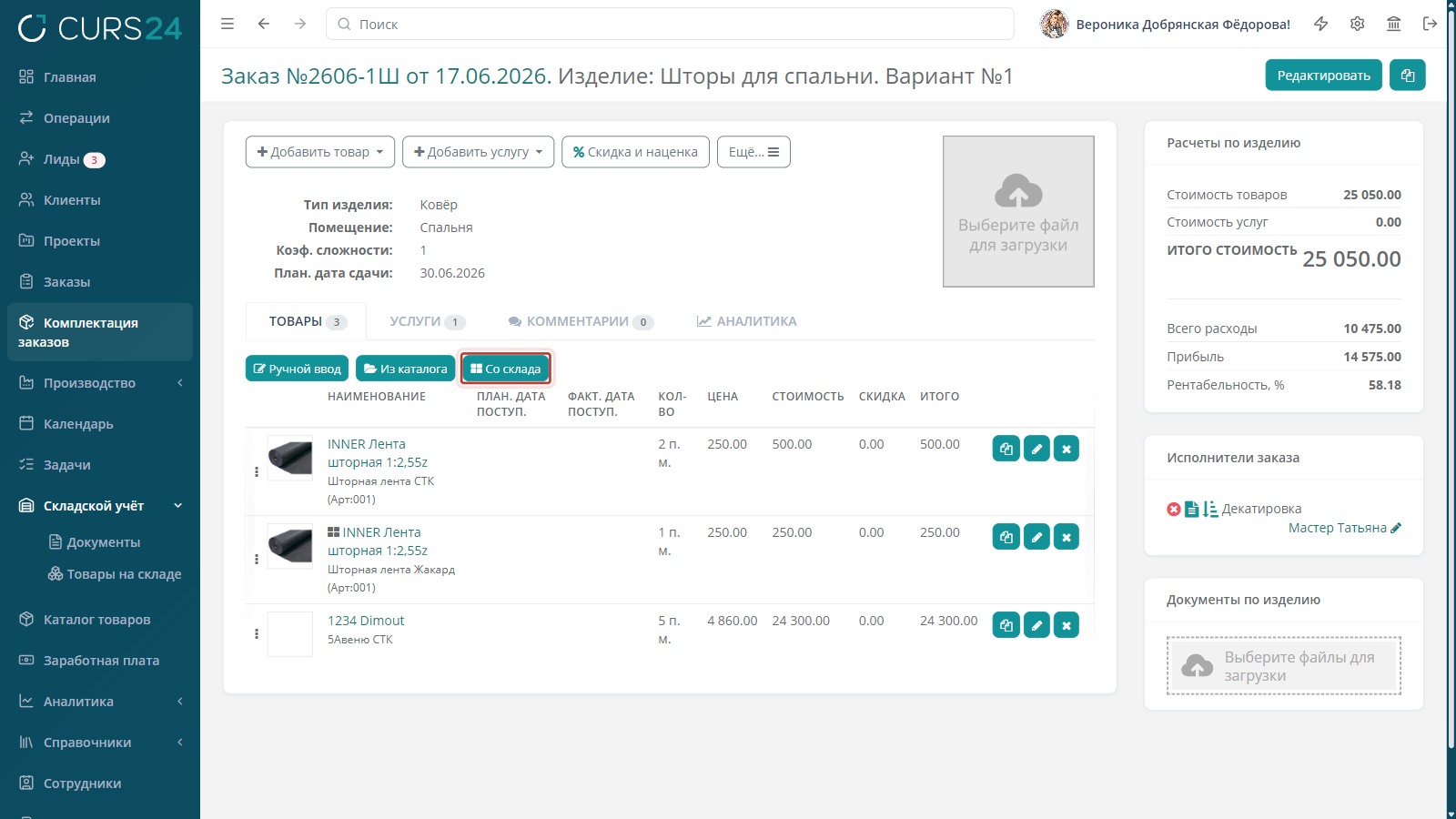
2. В блоке товаров изделия нажмите кнопку **«Со склада»**.
3. В поле **«Наименование товара»** начните вводить название или артикул и выберите товар из списка — в нём только товары со свободным остатком на складах. Не помните названия — нажмите кнопку с лупой справа от поля, откроется [расширенный поиск](../orders/orders-instances.md#product-search) по категориям. Если у товара есть модификации, выберите нужную в поле **«Модификация»** — таблица партий пересоберётся под неё.
4. В таблице **«Выберите отрез/партию, откуда будет списываться товар»** впишите в колонку **«ВЫБРАНО»** количество по каждой партии, которую бронируете.
5. Заполните поле **«Срок резерва»** — до какой даты держим бронь.
6. При необходимости заполните **«Дополнительная информация»** — например, «клиент подтвердит цвет до пятницы».
7. Нажмите **«Сохранить»**.
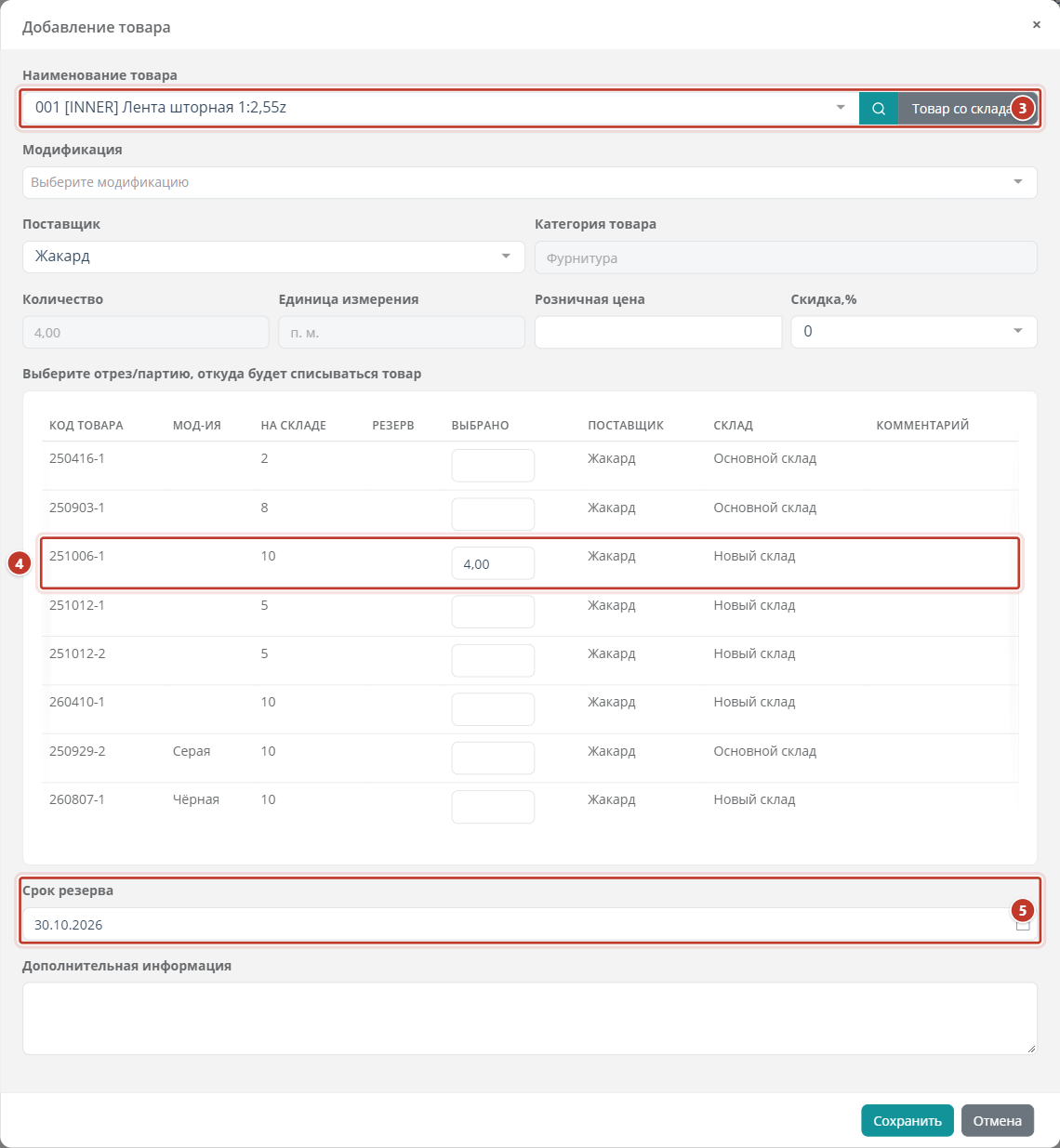
Поле **«Количество»** заполнять не нужно: оно неактивно и складывается само из того, что вы указали по партиям. Цена закупа тоже подставится сама — как средняя по выбранным партиям.
{% note alert %}
Без заполненного поля **«Срок резерва»** брони не будет. Товар останется привязанным к позиции заказа, но в остатках он не займёт ничего: колонка **«РЕЗЕРВ»** его не покажет, и любой другой менеджер спокойно продаст тот же метраж. Заполняйте срок всегда, даже если он условный.
{% endnote %}
## Как читать таблицу партий
Один товар лежит на складе несколькими партиями. Вы выбираете, из какой именно брать, — и от этого зависит себестоимость изделия.
- **КОД ТОВАРА** — код партии, например `250828-3`;
- **МОД-ИЯ** — модификация партии;
- **НА СКЛАДЕ** — **свободное** количество: остаток партии за вычетом чужих броней. Свой собственный резерв в вычет не входит, поэтому при правке позиции вы видите то, что доступно именно вам;
- **РЕЗЕРВ** — сколько по партии забронировано другими;
- **ВЫБРАНО** — сколько берёте вы;
- **ПОСТАВЩИК**, **СКЛАД**, **КОММЕНТАРИЙ** — от кого партия, где лежит и с какой заметкой пришла.
Ориентируйтесь на колонку **«НА СКЛАДЕ»**: в ней уже вычтено всё, что обещано другим. Система не даст сохранить количество больше того, что физически лежит в партии, но чужие брони при этой проверке не учитывает — то есть формально забронировать чужое она позволит.
Если товара на складе нет, вместо таблицы появится предупреждение **«Товар "..." отсутствует на складе»**. Тогда либо оприходуйте поступление, либо добавьте товар в изделие обычным способом — из каталога, под заказ у поставщика.
{% note tip %}
Добавляя товар кнопкой **«Из каталога»**, обратите внимание на жёлтую подсказку под полем наименования: если товар есть на складе, система напишет, на каком складе и сколько. Это повод переключиться на **«Со склада»** и не заказывать у поставщика то, что уже лежит на полке.
{% endnote %}
## Что резерв делает с остатками
Бронь **не уменьшает остаток**. В разделе [«Товары на складе»](../stock/products.md) колонка **«НАЛИЧИЕ»** остаётся прежней, а забронированное попадает в отдельную колонку **«РЕЗЕРВ»**. Свободное количество — разница между ними.
Если изделие в заказе повторяется несколько раз, резерв умножается на число изделий: забронировали 3 метра на изделие, изделий пять — на складе занято 15 метров.
Посмотреть, кто и до какой даты держит партию, можно в её [карточке](../stock/party.md): нажмите на цифру в колонке **«РЕЗЕРВ»** или на кнопку партии в разбивке остатков.
{% note warning %}
Резерв не защищает от складских документов. Накладные [перемещения](../stock/movement.md), [списания](../stock/writeoff.md) и [инвентаризации](../stock/inventory.md) видят колонку **«РЕЗЕРВ»**, но не запрещают трогать забронированное. Комплектовщик может увезти или списать обещанный товар — это решение оставлено человеку.
{% endnote %}
## Когда бронь снимается
Резерв освобождается тремя способами.
```mermaid
%%{init: {"flowchart": {"htmlLabels": false}} }%%
flowchart TD
A["Товар забронирован
под изделие"] --> B["Истёк срок резерва"]
A --> C["Позицию, изделие
или заказ удалили"]
A --> D["Комплектовщик
списал товар в заказ"]
B --> E["Товар снова свободен"]
C --> E
D --> F["Товар ушёл в работу,
остаток уменьшился"]
class F accent
```
1. **Истёк срок.** С даты, следующей за указанной в поле **«Срок резерва»**, товар перестаёт числиться в резерве. Никаких действий для этого не нужно — и никакого предупреждения система не пришлёт.
2. **Позицию убрали.** Удалили товар из изделия, удалили само изделие или весь заказ — бронь снимается сразу.
3. **Товар списали в заказ.** Комплектовщик выдал материал в работу, остаток партии уменьшился, а бронь стала не нужна. Как это происходит — на странице [«Списание товара со склада в заказ»](../stock/order-writeoff.md).
## Если не получилось
**Кнопки «Со склада» нет в изделии.** Либо складской учёт не включён для компании, либо заказ закрыт для редактирования. Проверьте статус заказа, а по функции напишите в поддержку.
**Товар выбран, но таблица партий пустая и написано «отсутствует на складе».** На складах нет ни одной партии этого товара со свободным остатком. Оприходуйте поступление или берите товар из каталога, под заказ у поставщика.
**Система пишет «Количество товара превышает доступное количество в отрезе/партии.»** В одной из строк указано больше, чем физически лежит в партии. Сверьтесь с колонкой **«НА СКЛАДЕ»** и уменьшите количество.
**Товар в изделии есть, а в колонке «РЕЗЕРВ» на складе пусто.** У позиции не заполнен **«Срок резерва»** или срок уже прошёл. Откройте позицию и укажите дату.
**Позиция не открывается на редактирование, система пишет «Товар уже списан со cклада».** Комплектовщик уже выдал материал в работу. Менять состав такой позиции нельзя.
## Смотрите также
1. [**Списание товара со склада в заказ**](../stock/order-writeoff.md)
2. [**Товары на складе**](../stock/products.md)
3. [**Партия товара**](../stock/party.md)
4. [**Складской учёт**](../stock/stock.md)