---
metadata:
- name: generator
content: Diplodoc Platform v5.63.4
style:
- _style/main.css
vcsPath: orders/orders.md
alternate:
- href: https://help.curs24.online/orders/orders.md
type: text/markdown
title: Markdown version
- href: https://help.curs24.online/llms.txt
rel: describedby
---
# Заказы
**Заказ** — это обязательство перед клиентом, по которому вы уже договорились: что делаете, за сколько и к какому сроку. Пока идёт торг и пересчёт вариантов — это проект. Как только клиент согласился, из проекта создаётся заказ, и дальше работа идёт по нему.
Всё, что происходит в компании после сделки, крутится вокруг заказа: по нему закупают материалы, ставят работы в производство, принимают оплаты, считают зарплату и прибыль. Поэтому заказ заводится один раз и живёт до сдачи — его не переписывают заново на каждом этапе.
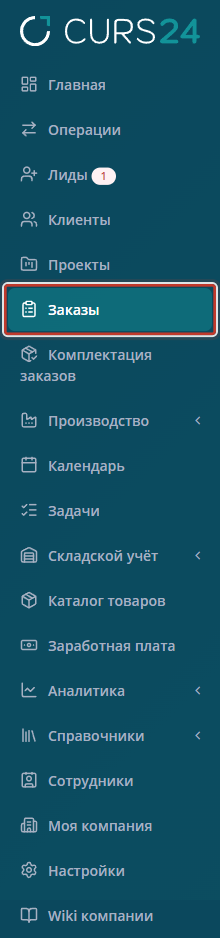
Раздел находится в левом меню, пункт **«Заказы»**.
{% note info %}
Раздел доступен ролям **«Собственник»** и **«Менеджер»**. Остальные сотрудники заказ целиком не видят: мастер работает с заявками на производство, комплектовщик — с комплектацией заказов.
{% endnote %}
В шапке карточки заказа **«Собственник»** видит кнопку **«Журнал событий»** — кто, когда и что менял в заказе: состав и цены, скидки, статус, оплаты, исполнителей и отметки о выполнении работ. Кнопка есть и у закрытого заказа — [«Журнал событий»](../journal/journal.md).
## Как живёт заказ
Заказ проходит одни и те же этапы, и на каждом за него отвечает свой человек. Схема ниже — карта, по которой удобно понимать, где заказ сейчас и что будет дальше.
```mermaid
%%{init: {"flowchart": {"htmlLabels": false}} }%%
flowchart TD
A["Расчёт заказа
менеджер считает состав и цену"] --> B["Оформление заказа
состав согласован, ждём предоплату"]
B --> C["Комплектация заказа
комплектовщик собирает материалы"]
C --> D["В производстве
мастера выполняют работы"]
D --> E["Заказ изготовлен
изделие готово к монтажу или выдаче"]
E --> F["Заказ сдан
работа принята клиентом"]
B -.-> X["Заказ отменён
клиент передумал"]
C -.-> X
D -.-> X
class F accent
class X muted
```
Что происходит на каждом этапе:
- **Расчёт заказа** — менеджер собирает состав: изделия, товары, услуги, считает стоимость. На этом этапе заказ ещё можно удалить целиком.
- **Оформление заказа** — состав согласован с клиентом, подписан договор, вносится предоплата.
- **Комплектация заказа** — заказ уходит комплектовщику: он подбирает материалы на складе и заказывает недостающее у поставщиков.
- **В производстве** — работы распределены между мастерами и выполняются.
- **Заказ изготовлен** — изделие готово, остаётся доставить и смонтировать.
- **Заказ сдан** — клиент принял работу. Заказ попадает в выручку, по нему считается зарплата исполнителей, сам он уходит в архив.
- **Заказ отменён** — клиент отказался. Заказ закрывается с причиной и тоже уходит в архив.
Двигать заказ по этапам можно и вперёд, и назад — система разрешает вернуться на шаг, если ошиблись. Но возврат стоит закрыть: пока заказ ходит туда-сюда, история перестаёт отражать, что было на самом деле. Как это запретить менеджерам — на странице [«Правила работы с заказами»](../settings/orders.md).
{% note warning %}
Названия этапов приведены стандартные. В вашей компании они могут называться иначе — смысл от этого не меняется.
{% endnote %}
## Заказ и проект — в чём разница
Путаница между ними стоит дороже всего, поэтому коротко:
| | Проект | Заказ |
|---|---|---|
| Когда заводится | Клиент обратился, считаем варианты | Клиент согласился, работаем |
| Что в нём меняется | Состав и цена — сколько угодно раз | Состав фиксируется после оформления |
| Чем заканчивается | Заказом или отказом | Сданным заказом или отменой |
| Кто с ним работает | Менеджер | Менеджер, комплектовщик, производство |
Заказ обычно создаётся из проекта — состав переносится автоматически. Заводить заказ с нуля имеет смысл, когда клиент пришёл с готовым решением и считать нечего.
## С чего начать
1. **Заведите первый заказ.** Порядок — на странице [«Как создать заказ»](orders-create.md).
2. **Соберите состав.** Изделия, товары и услуги — на странице [«Изделия заказа»](orders-instances.md).
3. **Назначьте исполнителей.** Без этого работы не попадут в зарплату — [«Исполнители работ»](orders-performers.md).
4. **Внесите оплату** и следите за остатком — [«Оплаты и расходы по заказу»](orders-money.md).
## Инструкция в формате видео
@[rutube](https://rutube.ru/video/c78fc7ab9897b2b0cd9be5d3f7b53ab9/?r=wd)
## Разделы
### 1. [**Список заказов**](orders-list.md)
Таблица и канбан, отборы, что означают колонки, как двигать заказы между этапами.
### 2. [**Как создать заказ**](orders-create.md)
Заказ из проекта и с нуля, обязательные поля, копия существующего заказа.
### 3. [**Изделия заказа**](orders-instances.md)
Состав заказа: изделия, товары вручную, из каталога и со склада, услуги.
### 4. [**Оплаты и расходы по заказу**](orders-money.md)
Внесение оплаты, ссылка на оплату для клиента, расходы и прибыль по заказу.
### 5. [**Скидки и наценки**](orders-discounts.md)
Скидка на отдельное изделие и на весь заказ, наценка за сложность.
### 6. [**Исполнители работ**](orders-performers.md)
Два способа назначить исполнителей, даты работ, техническое задание.
### 7. [**Переписка, события и задачи**](orders-communication.md)
Комментарии с упоминанием коллег, звонки и встречи, поручения со сроком.
### 8. [**Статусы и закрытие заказа**](orders-close.md)
Движение по этапам, проверка перед сдачей, отмена и удаление заказа.
### 9. [**Документы по заказу**](orders-print.md)
Договор, счёт, накладная и коммерческое предложение — печатное и живое.